자주 묻는 질문
기기·환경별로 자주 묻는 질문을 모았어요. 찾는 답이 없으면 아래 1:1 문의를 남겨주세요.
바른영어훈련소 사이트에 회원가입 후, 원하는 강의에서 [타미쌤과 시작하기] 버튼을 눌러 수강신청을 진행하시면 됩니다.
스트리밍 수강은 기기 등록 없이 어떤 기기에서나 수강 가능합니다. 다만 동시 로그인은 안 되고 1대에서만 로그인됩니다. (스마트폰·태블릿의 '다운로드' 수강은 다운로드 기기 1대만 등록·이용 가능)
다운로드한 강의는 스타플레이어 앱에서 30일간 수강 가능합니다. 기간이 만료되면 해당 강의를 재다운로드하시면 수강기간이 다시 30일 갱신됩니다. (전체를 다시 받는 게 아니라 기간만 갱신하는 초절전 방식)
모든 강의는 온라인·기간제로 제공되며, 수강 기간은 회원권(강좌)별로 다릅니다. 재수강 관련 문의는 수강/결제 문의로 남겨주시면 개별 안내드립니다.
수강 결제 후 7일 이내이면서 5강 미만 수강인 경우에 한해 전액 환불되며, 그 외에는 부분 환불로 진행됩니다.
수강/결제 문의에 주문한 강의명과 환불 사유를 남겨주시면 규정에 따라 안내해 드립니다.
수강권은 일신전속적 권리로 양도가 불가능합니다. 단, 동거가족(친족) 간에는 함께 공유하여 수강하는 것을 허용합니다. (정책 변경으로 추후 불가능해질 수 있습니다)
상단 메뉴의 [바른영어훈련소 서점] 또는 각 강의의 [교재구매] 버튼으로 구매하실 수 있습니다. 세부 사항은 교재구매 사이트(booksellers.co.kr)에서 확인하세요.
도서는 구입 후 7일 이내 미사용 시 반품 가능합니다. 이때 왕복 택배비 등 실비가 공제됩니다.
프리패스·패키지 등 기간제 수강권은 원칙적으로 휴강·수강정지가 불가능합니다. 단과 강의를 1개씩 개별 결제하신 경우에만 휴강이 제공됩니다.
단과 강의는 최대 3회의 휴강이 제공되며, 3회를 합산하여 총 30일까지만 가능합니다. 휴강 가능 기간이 지나면 강의가 자동으로 재시작됩니다.
입원, 군 문제(예비군 등), 천재지변 등 부득이한 사유는 관리자 승인에 의한 특별 휴강이 가능합니다. 수강/결제 문의에 입증 서류를 준비해 문의해 주세요. (해외여행 등은 특별휴강 사유에 해당하지 않습니다)
· 수강/결제/등록/환불 문의: 고객센터(업무시간) 02-817-8088 / proper002@properenglish.co.kr
· 동영상 에러 긴급 문의: 카카오톡 오픈채팅(24시간)
· 동영상 에러 긴급 문의: 카카오톡 오픈채팅(24시간)
강의 재생 화면의 [설치 프로그램을 다운로드]를 눌러 설치하거나, 최신 버전 다운로드 센터에서 받아 설치하세요.
· 최신 버전: 다운로드 센터
· 최신 버전: 다운로드 센터
1) 다운로드 센터에서 최신 버전으로 재설치.
2) 플레이어가 열린 상태에서 새 탭 → 주소창에
3) 백신(McAfee/V3/Avast 등)을 잠시 종료 후 재부팅.
4) C 드라이브에 알 수 없는 Program 파일이 있으면 이름을 Program_1 등으로 변경.
2) 플레이어가 열린 상태에서 새 탭 → 주소창에
https://localhost.axissoft.co.kr:3453/starplayer 입력 → 보안 화면 [고급] → [안전하지 않음으로 이동] → 재생.3) 백신(McAfee/V3/Avast 등)을 잠시 종료 후 재부팅.
4) C 드라이브에 알 수 없는 Program 파일이 있으면 이름을 Program_1 등으로 변경.
Microsoft Store 연동으로 exe 설치가 막힌 경우입니다. [시작]→[설정]→[앱]→[앱 및 기능]에서 '앱을 가져올 위치 선택'을 [제한 없음]으로 바꾼 뒤 다시 설치하세요.
브라우저를 모두 닫고
C:\Program Files (x86)\Axissoft\StarPlayerAgent의 uninstall.exe를 실행하세요. 제거 후 그 폴더에 uninstall.exe만 남으면 정상이며, 이후 다운로드 센터에서 재설치하세요.
그래픽 출력 방식 문제입니다. 재생 화면 우클릭 → [비디오] → [출력 방식]을 자동→EVR→VMR7→VMR9→Overlay 순으로 바꿔 정상 재생되는 것을 선택하세요. 다운로드 센터의 자가 진단도 도움이 됩니다.
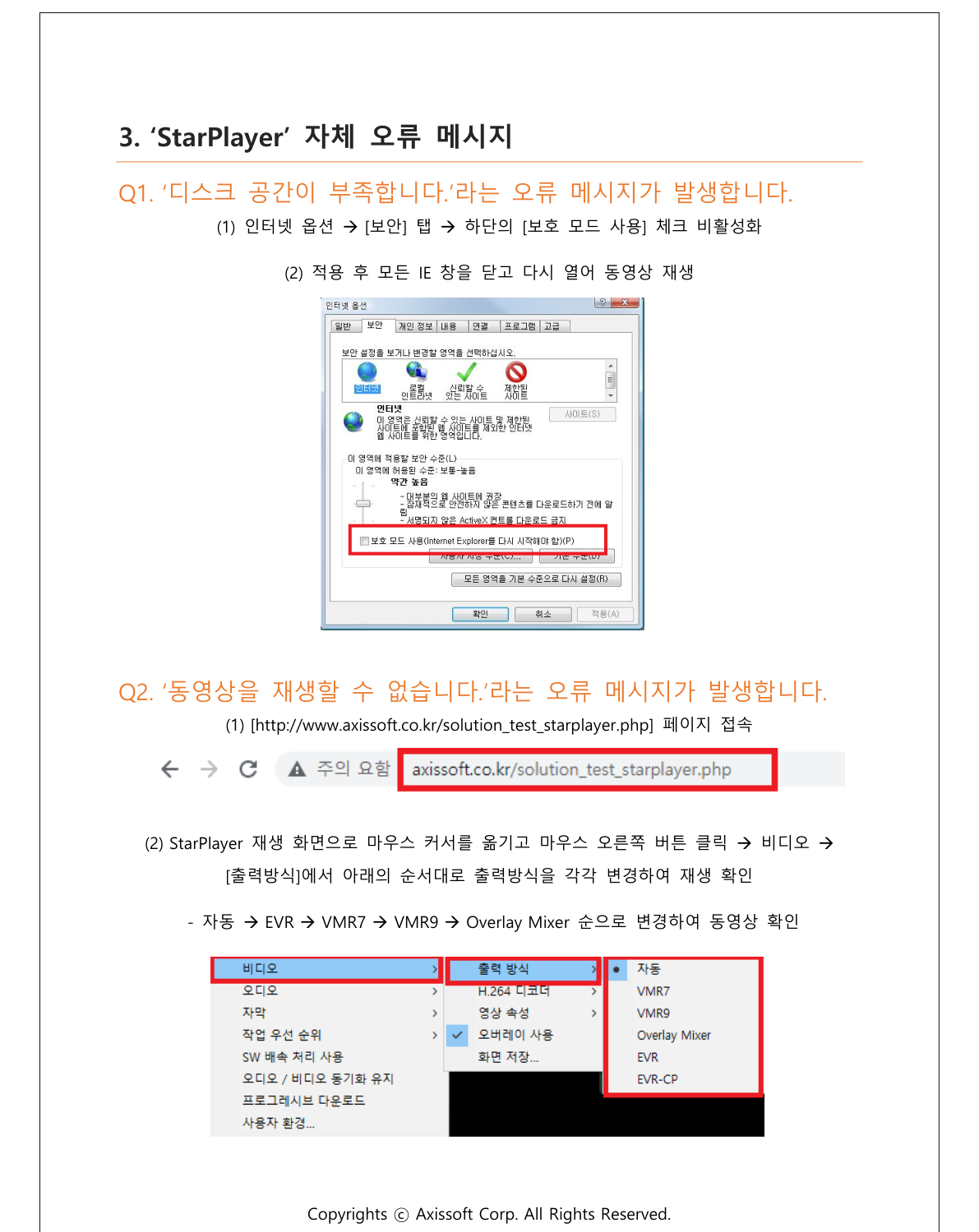
1) 최신 버전 재설치 + 브라우저 최신 확인.
2) 브라우저 하드웨어 가속 사용 여부를 켜거나 꺼서 확인(크롬: 설정→시스템).
3) 재생 화면 우클릭 → [비디오]에서 H.264 디코더 선택 확인.
2) 브라우저 하드웨어 가속 사용 여부를 켜거나 꺼서 확인(크롬: 설정→시스템).
3) 재생 화면 우클릭 → [비디오]에서 H.264 디코더 선택 확인.
1) 작업표시줄 스피커 아이콘 우클릭 → [볼륨 믹서 열기]에서 브라우저·StarPlayer 볼륨이 최대인지 확인.
2) 다른 이어폰/스피커로 테스트.
3) 안 되면 사운드 카드 드라이버 재설치가 필요할 수 있습니다.
2) 다른 이어폰/스피커로 테스트.
3) 안 되면 사운드 카드 드라이버 재설치가 필요할 수 있습니다.
최신 버전 재설치 후에도 같으면 방화벽·백신이 StarPlayer 인증/영상 트래픽을 차단하는 경우가 많습니다. 실시간 감시를 잠시 끄고 재생해 보세요. 특정 PC에서만 그렇다면 그 PC의 보안 프로그램이 원인일 수 있습니다.
컨트롤러(재생바)가 로드되지 않은 경우입니다. 브라우저를 모두 닫고 다시 실행하거나 최신 버전으로 재설치하세요.
네트워크 속도가 영상 비트레이트보다 낮을 때 발생합니다.
1) 다른 네트워크(모바일 핫스팟 등)로 확인.
2) 공유기 재부팅.
3) MP4 강의라면 재생 화면 우클릭 → [프로그레시브 다운로드] 활성화로 완화.
1) 다른 네트워크(모바일 핫스팟 등)로 확인.
2) 공유기 재부팅.
3) MP4 강의라면 재생 화면 우클릭 → [프로그레시브 다운로드] 활성화로 완화.
브라우저 캐시가 가득 찼거나 저장 공간이 부족할 때 발생합니다.
1) 크롬/엣지 설정 → 인터넷 사용 기록(캐시·쿠키) 삭제.
2) 하드디스크 여유 공간 확보.
3) 안 되면 최신 버전 재설치.
1) 크롬/엣지 설정 → 인터넷 사용 기록(캐시·쿠키) 삭제.
2) 하드디스크 여유 공간 확보.
3) 안 되면 최신 버전 재설치.
재생 화면 우클릭 → [비디오] → [출력 방식]을 자동→EVR→VMR7→VMR9→Overlay 순으로 바꿔가며 확인하세요. 다운로드 센터의 자가 진단도 도움이 됩니다.
최신 버전 재설치 후 방화벽·보안 프로그램 실시간 감시를 잠시 끄세요. 특정 PC에서만 그렇다면 그 PC 보안 설정이, 특정 네트워크에서만 그렇다면 네트워크가 원인입니다.
화면 녹화 기능이 감지된 경우입니다.
· 삼성 오디세이 노트북: 서비스에서 OdysseyService 시작유형을 [수동]으로 변경.
· Xbox Game Bar 끄기.
· 크롬/엣지의 녹화 확장프로그램 삭제.
· 웨일은 웨일온/웨일캡처가 원인이니 브라우저 계정 로그아웃.
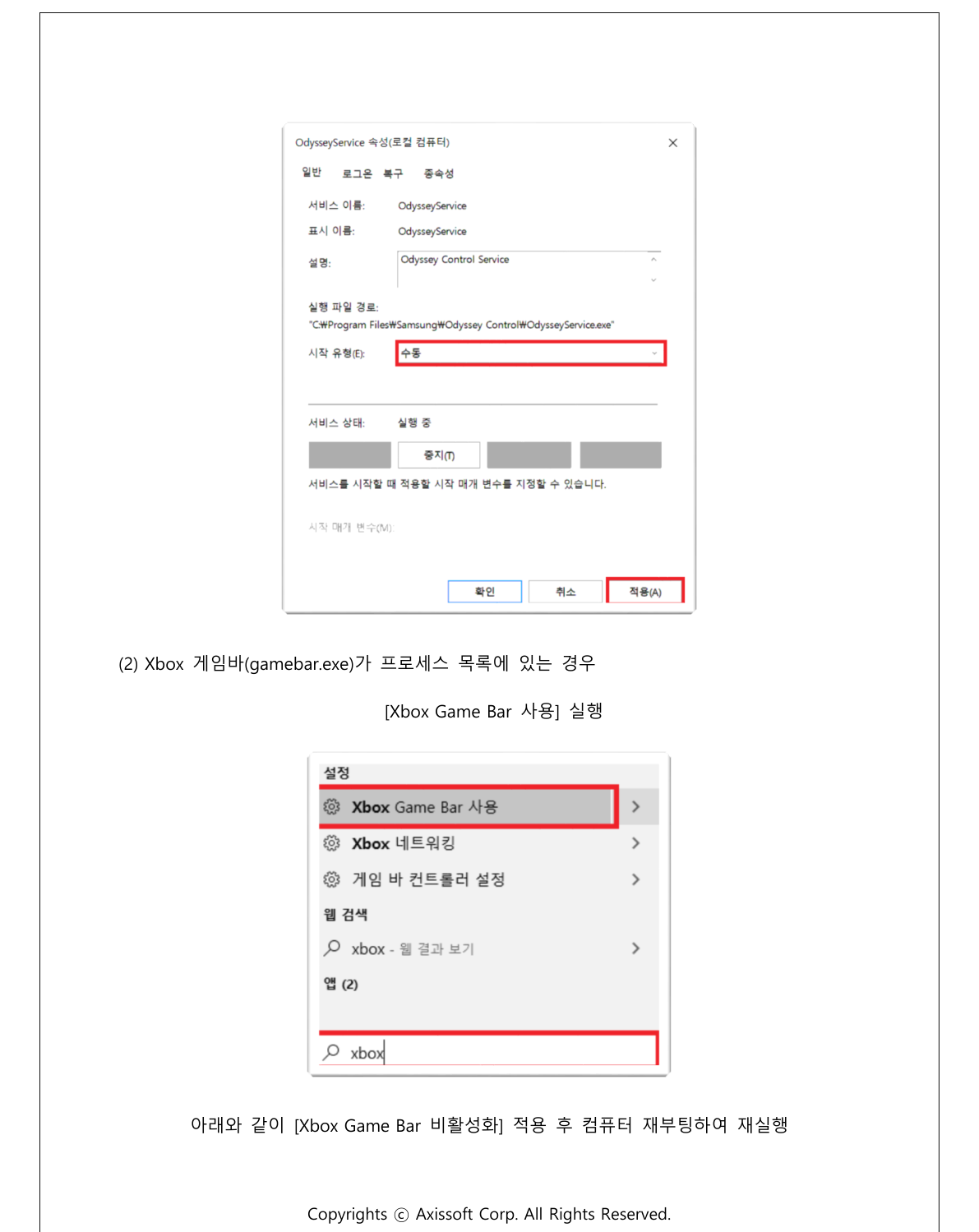
· 삼성 오디세이 노트북: 서비스에서 OdysseyService 시작유형을 [수동]으로 변경.
· Xbox Game Bar 끄기.
· 크롬/엣지의 녹화 확장프로그램 삭제.
· 웨일은 웨일온/웨일캡처가 원인이니 브라우저 계정 로그아웃.
보안상 가상머신·원격 데스크톱에서는 재생이 제한됩니다. 일반 OS로 부팅하거나 Chrome Remote Desktop 등 원격 확장프로그램을 제거한 뒤 재생하세요.
다운로드 센터에서 Mac용을 받아 설치하세요. 제거는 상단 메뉴막대의 StarPlayer 아이콘 → [설정] → [StarPlayerAgent 제거] → [예] → 사용자 암호 입력.
· 최신 버전: 다운로드 센터
· 최신 버전: 다운로드 센터
[시스템 환경설정]→[보안 및 개인정보 보호]→[파일 및 폴더]에서 StarPlayerAgent의 '다운로드 폴더' 접근을 허용하세요. Ventura 이상은 [시스템 설정]→[일반]→[로그인 항목]→백그라운드에서 AXISSOFT Co.,Ltd. 활성화 후 재생 확인.
다운로드 센터에서 최신 버전으로 재설치하세요. Caches의
com.axissoft.StarPlayerAgent 폴더를 삭제(Finder에서 Command+Shift+마침표로 숨김파일 표시 → 라이브러리→Caches) 후 재설치하면 해결됩니다. 백신/VPN이 있으면 잠시 비활성화.
다운로드 센터의 자가 진단을 실행하거나 최신 버전으로 재설치하세요. 백신/보안 프로그램이 영상 트래픽을 차단하면 잠시 꺼보세요.
브라우저가 데스크톱(PC) 모드로 되어 있어서입니다.
· 삼성인터넷: 메뉴 → [모바일 버전] 터치.
· 크롬: 우측 상단 ⋮ → [데스크톱 사이트] 체크 해제.
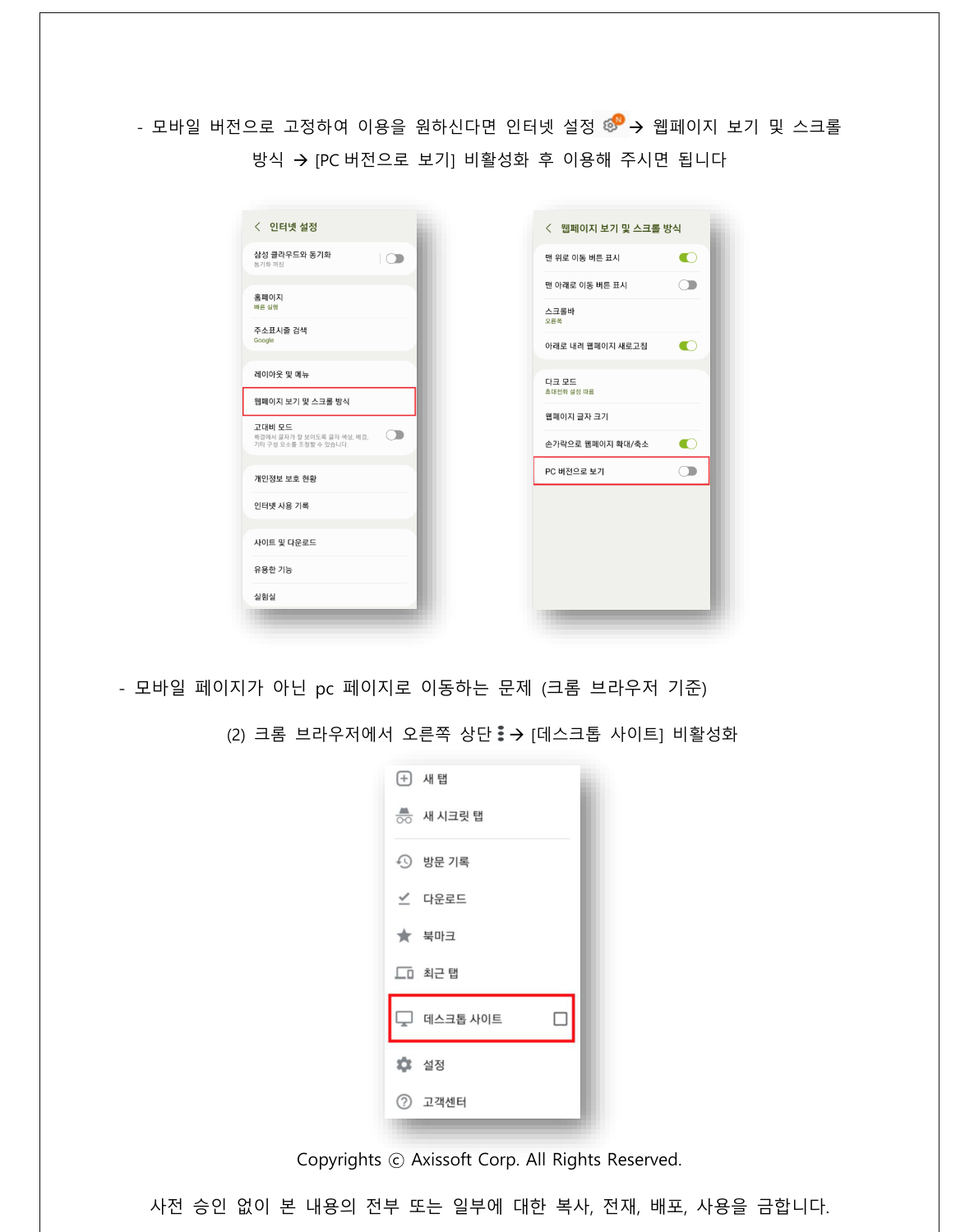
· 삼성인터넷: 메뉴 → [모바일 버전] 터치.
· 크롬: 우측 상단 ⋮ → [데스크톱 사이트] 체크 해제.
앱 내부 데이터 손상일 수 있습니다. 기기 [설정]→[애플리케이션]→StarPlayer→[저장공간]→데이터 삭제 후 재실행. 또는 내 파일에서 starplayer 폴더 삭제. 필요하면 최신 버전으로 재설치하세요.
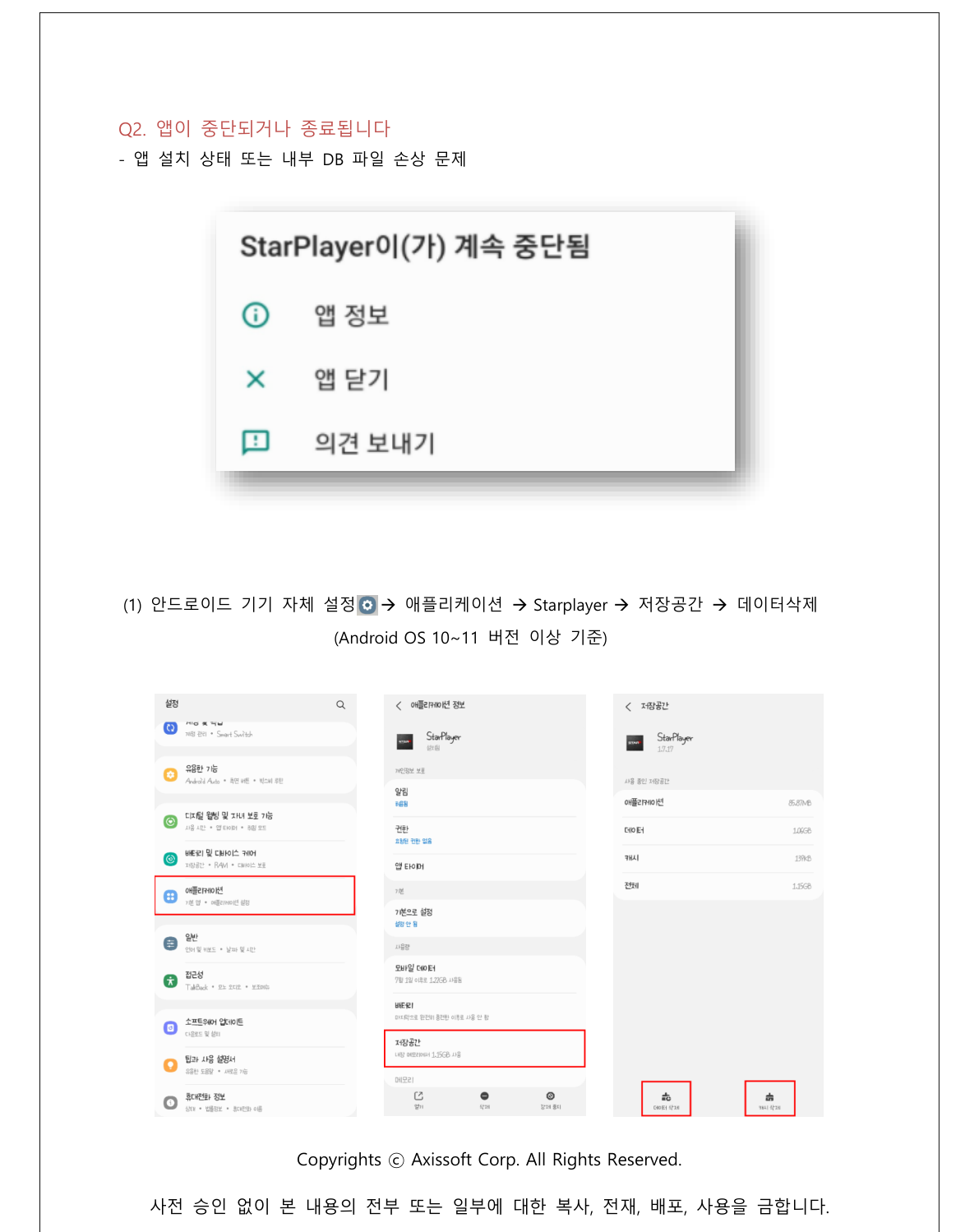
HW(하드웨어) 가속 설정 문제일 수 있습니다. StarPlayer 앱 설정 → HW 가속모드를 [HW 가속모드]↔[사용 안함]으로 바꿔 확인. 스타플레이어+는 앱 설정 → 디코더 설정을 [소프트웨어]↔[하드웨어]로 변경.
기기 볼륨·미디어 음량을 확인하고 앱을 완전히 종료 후 재실행하세요. 안 되면 앱 데이터 삭제 후 재실행하거나 최신 버전으로 재설치하세요.
기기 기본 플레이어로 실행되어 그렇습니다. StarPlayer 앱 설정 → [안드로이드 기본 플레이어 사용]을 OFF로 바꾸세요.
1) 모바일 핫스팟 등 다른 네트워크로 변경(연결 시 휴대폰 Wi-Fi OFF).
2) 공유기 재부팅.
3) 앱 데이터 삭제 후 재실행.
2) 공유기 재부팅.
3) 앱 데이터 삭제 후 재실행.
콘텐츠 보안상 루팅된 기기에서는 재생이 제한됩니다. 루팅되지 않은 정상 기기에서 이용해 주세요.
화면 녹화 앱이 설치/동작 중이면 재생이 차단됩니다. 기기 [설정]→[애플리케이션]에서 녹화 프로그램 삭제 후 재생하세요. (모비즌 등은 게임런처 설정도 확인)
StarPlayer / 스타플레이어+ 앱 → 설정 → [콘텐츠 저장위치 지정]에서 내장↔외장 메모리를 선택할 수 있습니다.
Safari가 데스크톱 모드로 되어 있어서입니다. ⋯ → [모바일 버전으로 보기], 또는 [설정]→Safari→[데스크탑 웹사이트 요청] 해제. 크롬은 ⋯ → [모바일 버전으로 보기].
설정 → [기본플레이어 사용] OFF → 강의 재생 → ⋮ → [오디오 설정] → 싱크(초) 값을 조정하세요. 먼저 Safari 방문기록·웹사이트 데이터를 지우면 도움이 됩니다.
설정에서 [백그라운드 재생] 활성화(화면 꺼짐 재생), [제스처] 활성화(터치로 배속·볼륨)로 켜주세요.
1) 공유기 초기화 / 다른 네트워크로 변경.
2) [설정]→[일반]→[전송 또는 재설정]→네트워크 설정 재설정 후 재생 확인.
2) [설정]→[일반]→[전송 또는 재설정]→네트워크 설정 재설정 후 재생 확인.
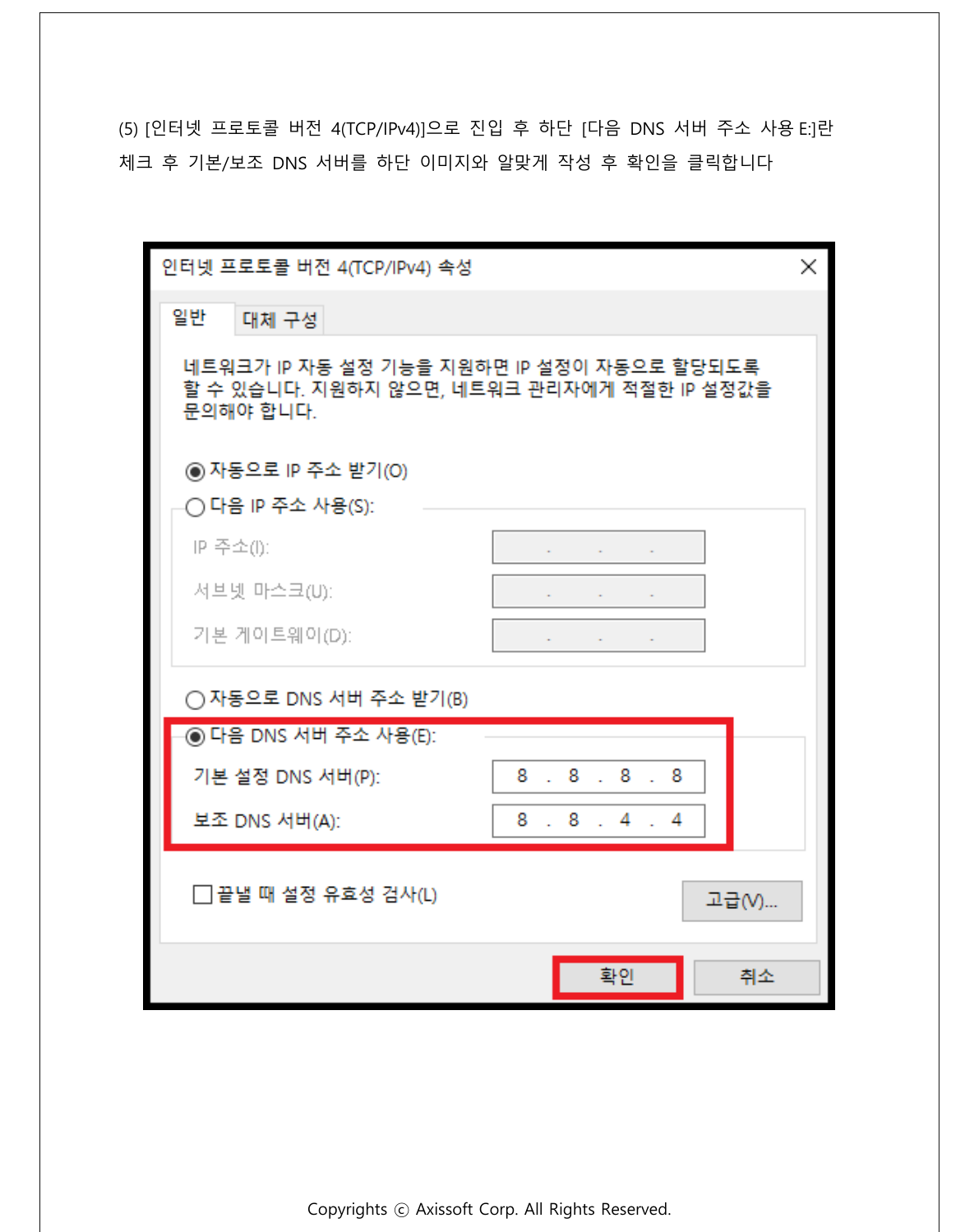
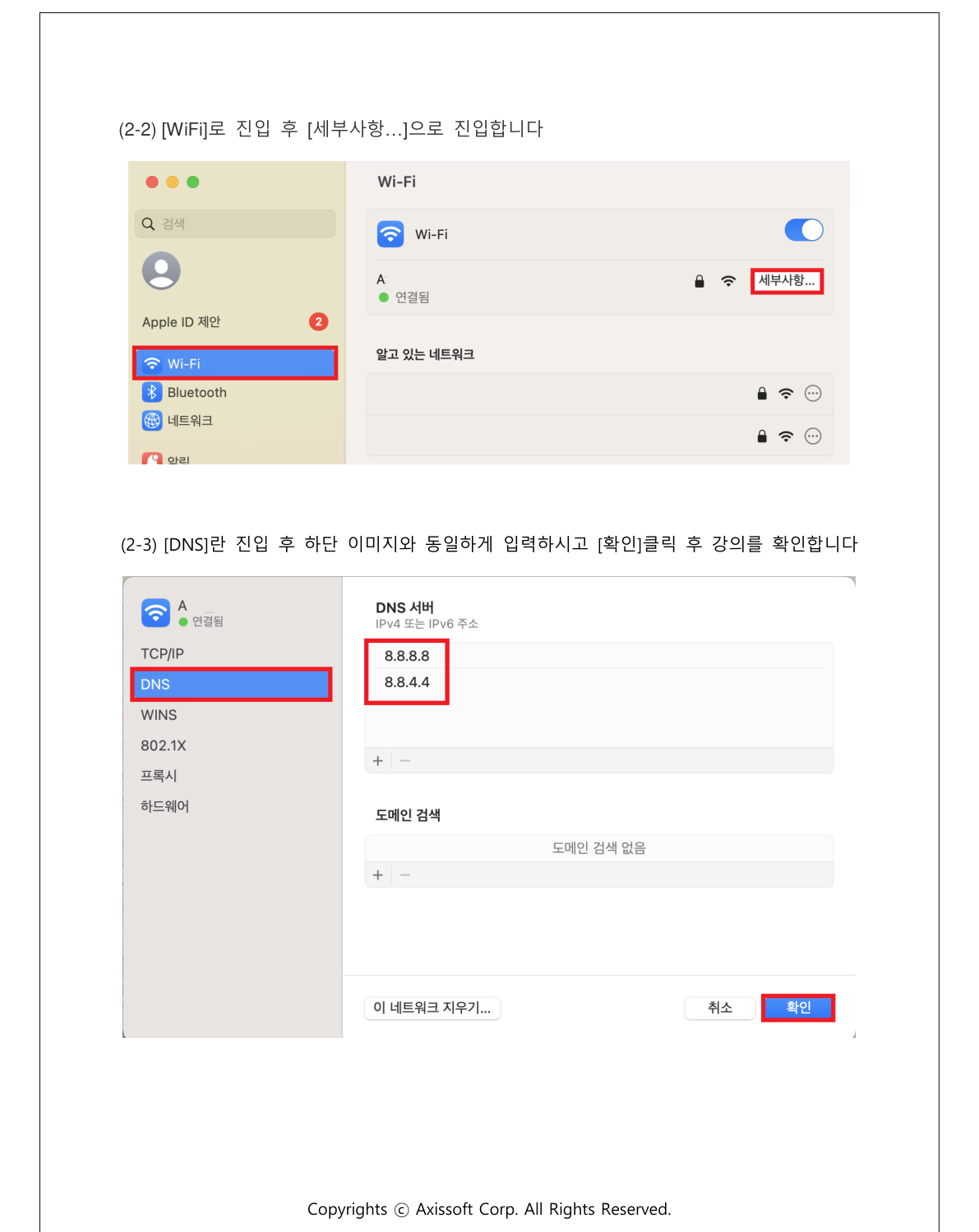
해외망에서는 DNS 문제로 인증이 막힐 수 있습니다. DNS를 구글 DNS(8.8.8.8 / 8.8.4.4)로 변경하세요.
Windows: [네트워크 및 인터넷]→[어댑터 옵션 변경]→이더넷/Wi-Fi 속성→[인터넷 프로토콜 버전4]→'다음 DNS 서버 주소 사용'에 입력.
Mac: [네트워크]→Wi-Fi [고급]→[DNS]→[+]로 추가.
추가로 hosts 파일에
Windows: [네트워크 및 인터넷]→[어댑터 옵션 변경]→이더넷/Wi-Fi 속성→[인터넷 프로토콜 버전4]→'다음 DNS 서버 주소 사용'에 입력.
Mac: [네트워크]→Wi-Fi [고급]→[DNS]→[+]로 추가.
추가로 hosts 파일에
127.0.0.1 localhost.axissoft.co.kr 등록이 필요할 수 있습니다. 검색 결과가 없습니다.
찾는 답이 없나요?
1:1로 직접 질문하기
